Statnive を始める
WordPress サイトに Statnive をインストールして設定する方法を、1 分以内に学べます。
Statnive をインストールする
WordPress サイトに解析を入れるのは、たった 2 ステップです: プラグインをインストールし、ダッシュボードが光るのを見るだけ。WordPress 管理画面で プラグイン > 新規追加 に移動し、「Statnive」を検索し、今すぐインストール をクリックしてください。有効化すると、Statnive は直ちに訪問者の計測を開始します――設定コードも、貼り付ける JavaScript スニペットも、作成するアカウントも不要です。
はじめてのダッシュボード
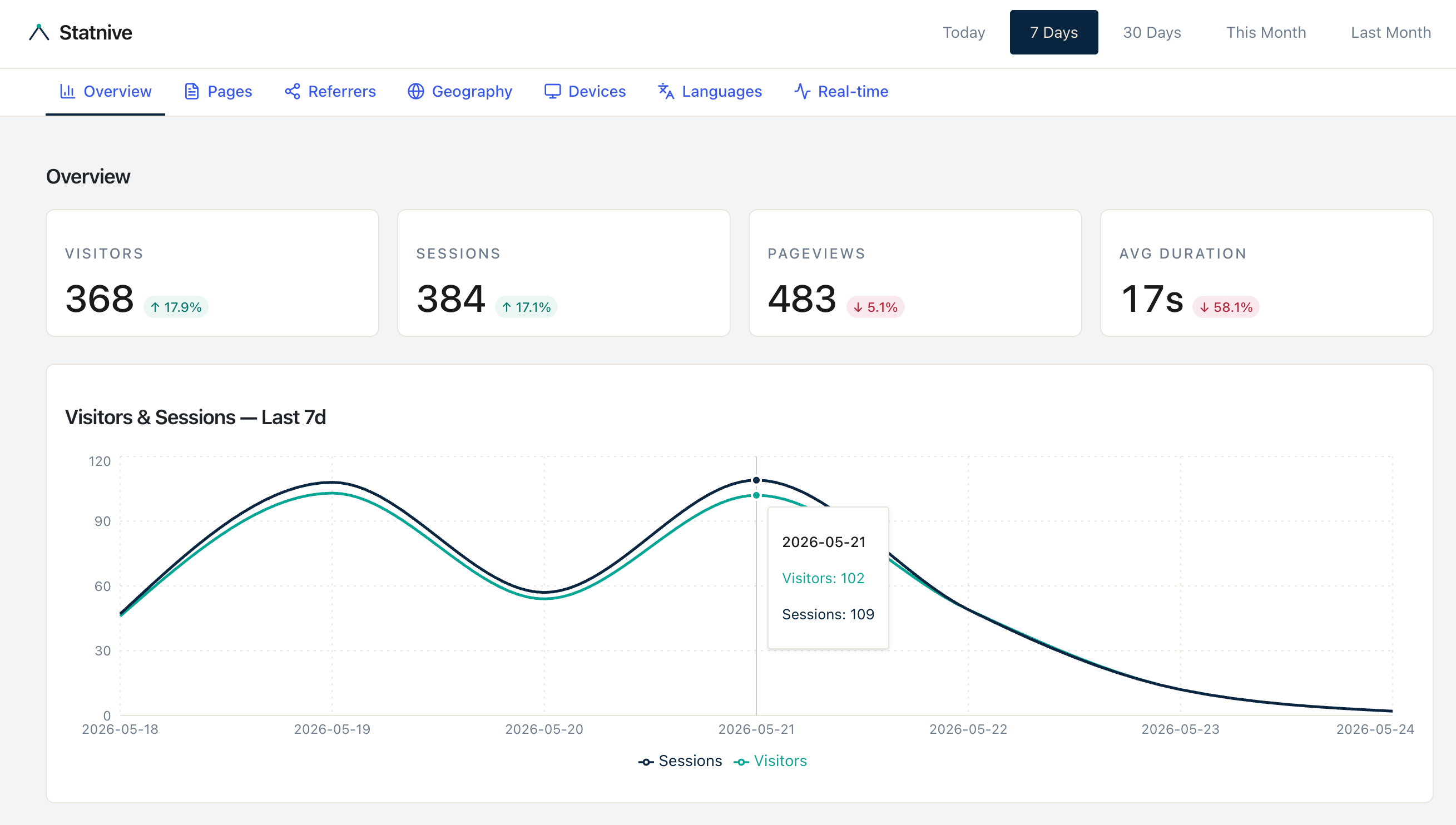
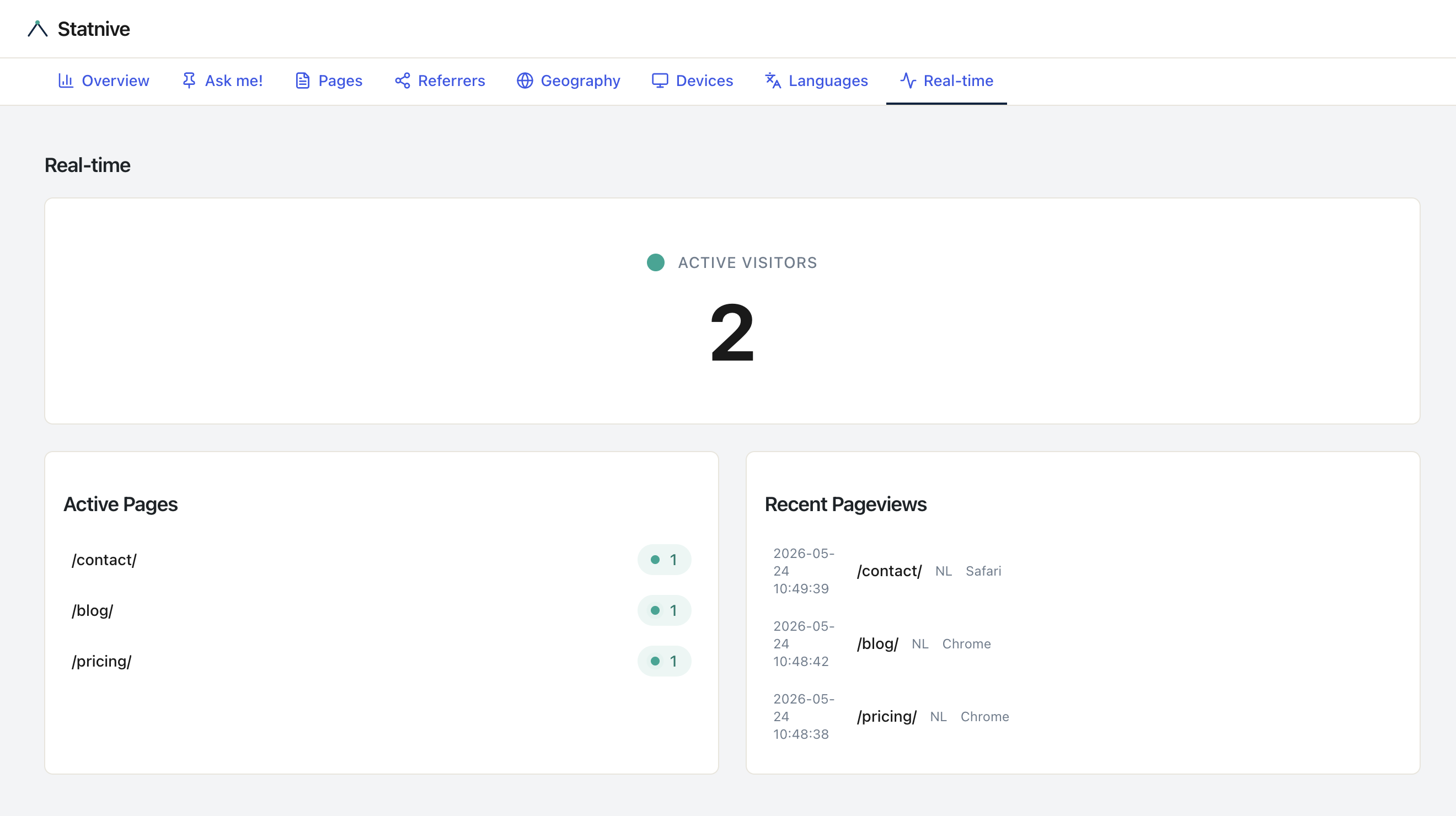
有効化後、サイドバーの Statnive メニュー項目にナビゲートしてください。今日の訪問者、そのトラフィックソース、そして今まさに見ているページを示すリアルタイムダッシュボードが表示されます。デフォルトビューは直近 7 日に焦点を当て、1 か月前のデータに溺れさせるのではなく、行動可能なスナップショットを提供します。右上の緑のパルスインジケーターは、今この瞬間にサイトに何人いるかを正確に伝えます。
表示内容を理解する
Statnive は流入トラフィックを 人間が読める 8 チャネル にグルーピングします: Direct、AI Assistants、Organic Search、Social Media、Email、Referral、Paid Search、Paid Social。t.co や l.facebook.com のような生のリファラー文字列ではなく、オーディエンスが実際にどこから来ているかを伝える明確なラベルが表示されます。各チャネル行は訪問者数とセッション数を提示し、最もエンゲージメントの高いトラフィックソースを発見しやすくします。
次のステップ
デフォルトダッシュボードに慣れたら、Settings パネルを探検し、プライバシー設定 を微調整、メールレポートを設定、または計測設定をカスタマイズしてください。すべての設定は妥当なデフォルトで出荷されるため、ワークフローに重要なものだけを変更すれば済みます。Statnive はシンプルな原則 ――インストール、接続、成長 ―― を中心に設計されています。
Statnive が何でもできるかを確かめる準備はできましたか? 全機能リスト を確認し、Statnive と他のアクセス解析プラグインを比較 し、WordPress 向け無料アクセス解析オプション を閲覧して、Statnive の無料ティアが他の無料プラグインに対してどう位置づくかを確認してください。